So konfigurieren Sie Cliproxy im ixBrowser Fingerprint-Browser
ixBrowser ist ein leistungsstarker, dauerhaft kostenloser Anti-Detect-Browser, der sich für die Verwaltung mehrerer Konten in verschiedenen Szenarien eignet.
Durch seine vielfältigen Fingerabdruck-Konfigurationen, die Fenster-Transferfunktion, die umfangreiche Plugin-Unterstützung sowie Funktionen für Teamzusammenarbeit und Berechtigungsmanagement können Benutzer mehrere Konten effizient verwalten und sicherstellen, dass jedes Konto über eine unabhängige und gegen Zugriff geschützte Netzwerkumgebung verfügt.
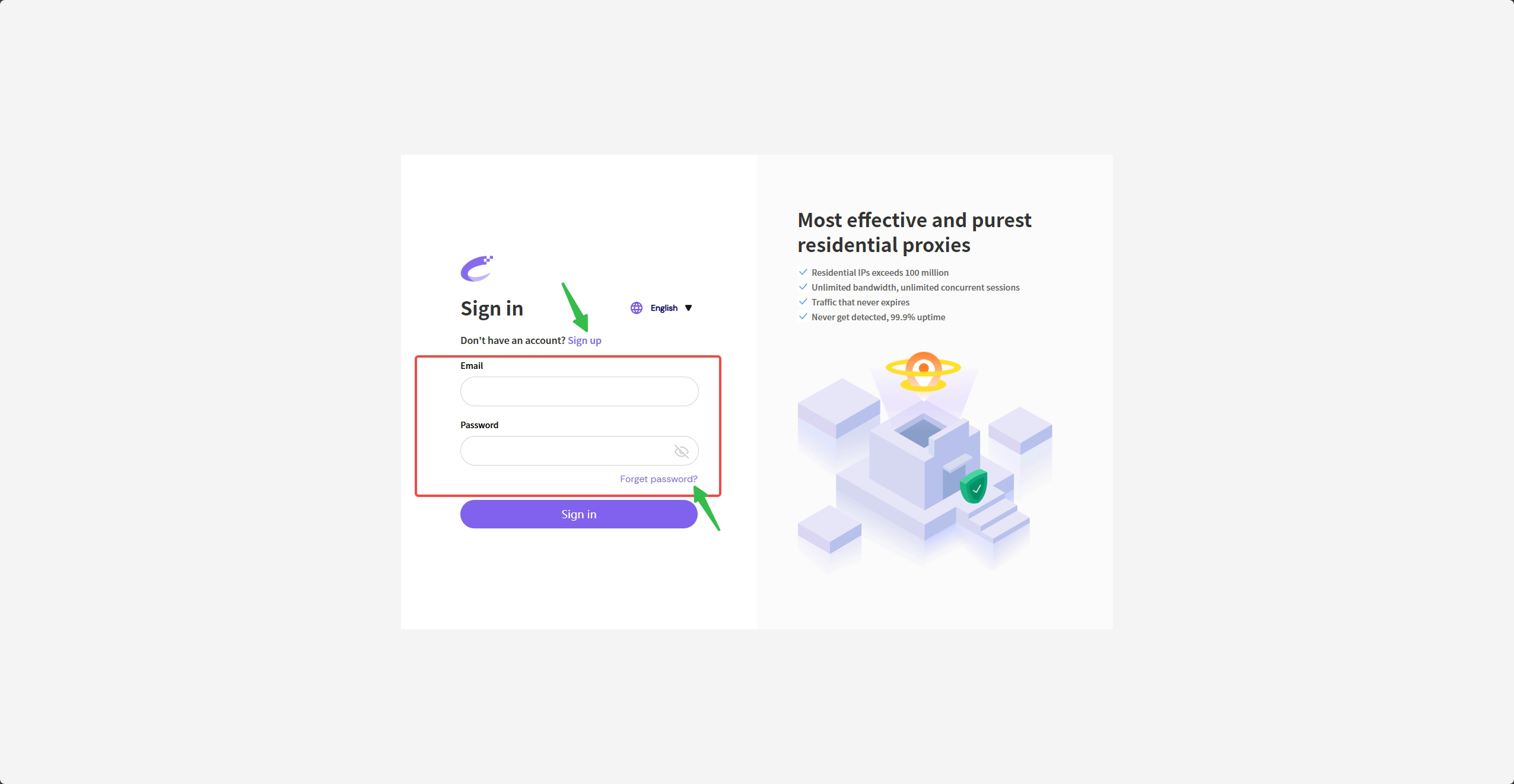
1. Melden Sie sich auf der offiziellen Website von Cliproxy an, Link einfügen: 【https://cliproxy.com/?kwd=ty-ixbrowser】. Wenn Sie noch kein Konto haben, schließen Sie bitte den Registrierungsprozess ab.
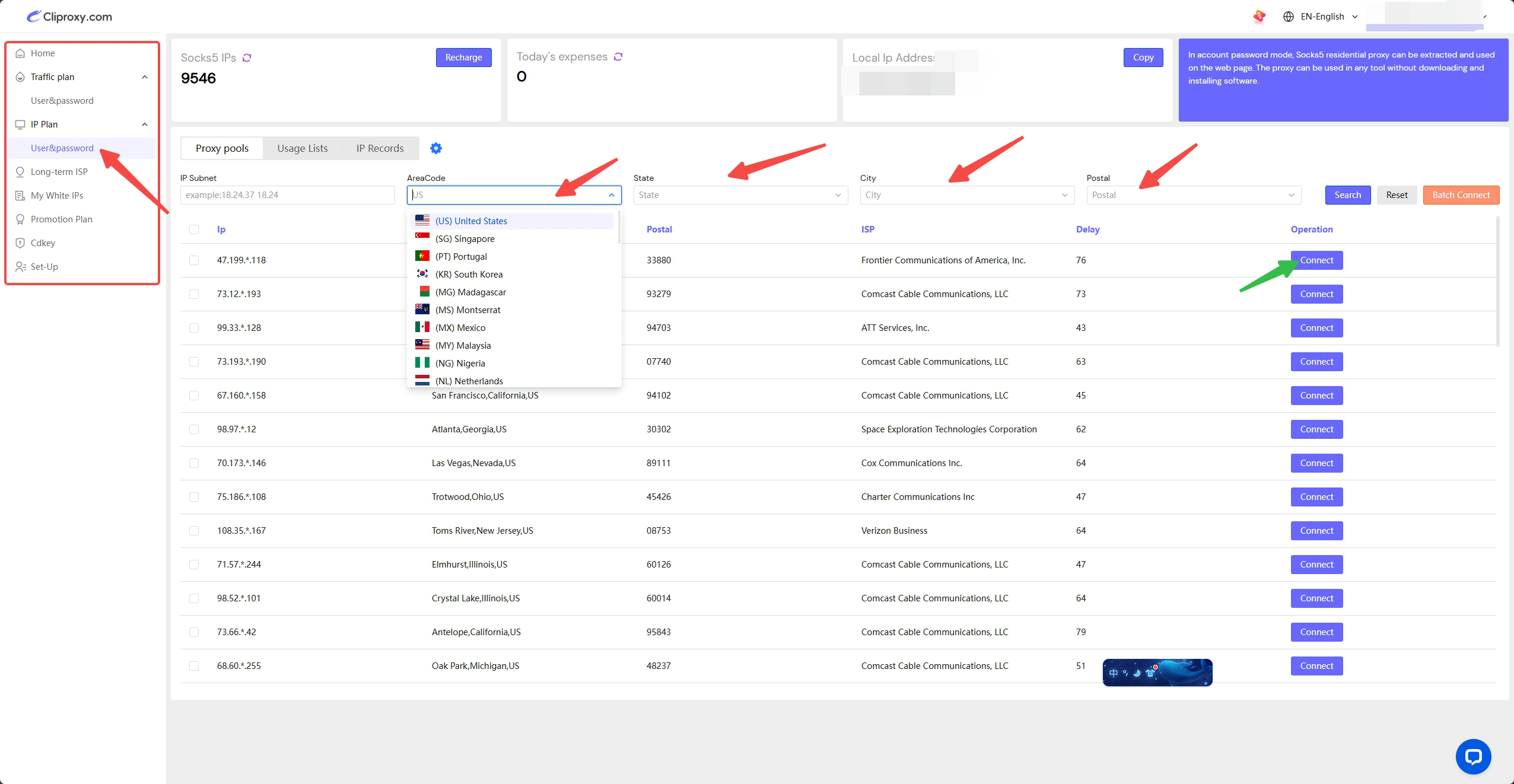
2. Bitte wählen Sie links den IP-Typ aus, den Sie extrahieren möchten (hier nehmen wir Socks5 als Beispiel). Wählen Sie dann Ihr Zielland, Ihre Region und Straßeninformationen in [Proxy pools] aus, klicken Sie auf [Search], um Ihre Ziel-IP-Liste zu erhalten, und wählen Sie schließlich eine passende IP aus und klicken Sie auf [Connect].
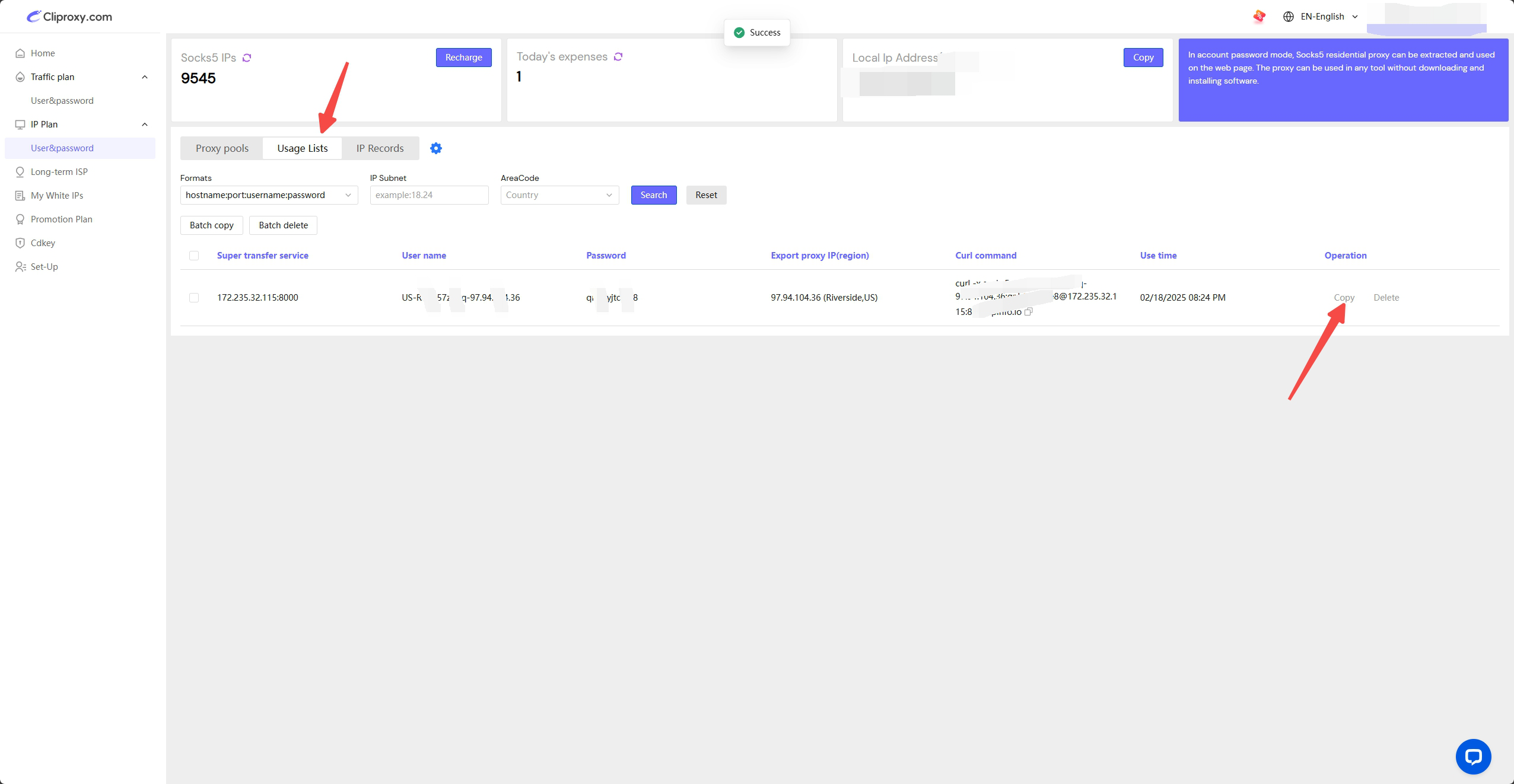
3. Klicken Sie in der [Nutzungsliste] auf [Kopieren], um Host-, Port-, Konto- und Passwortinformationen dieser IP zu erhalten.
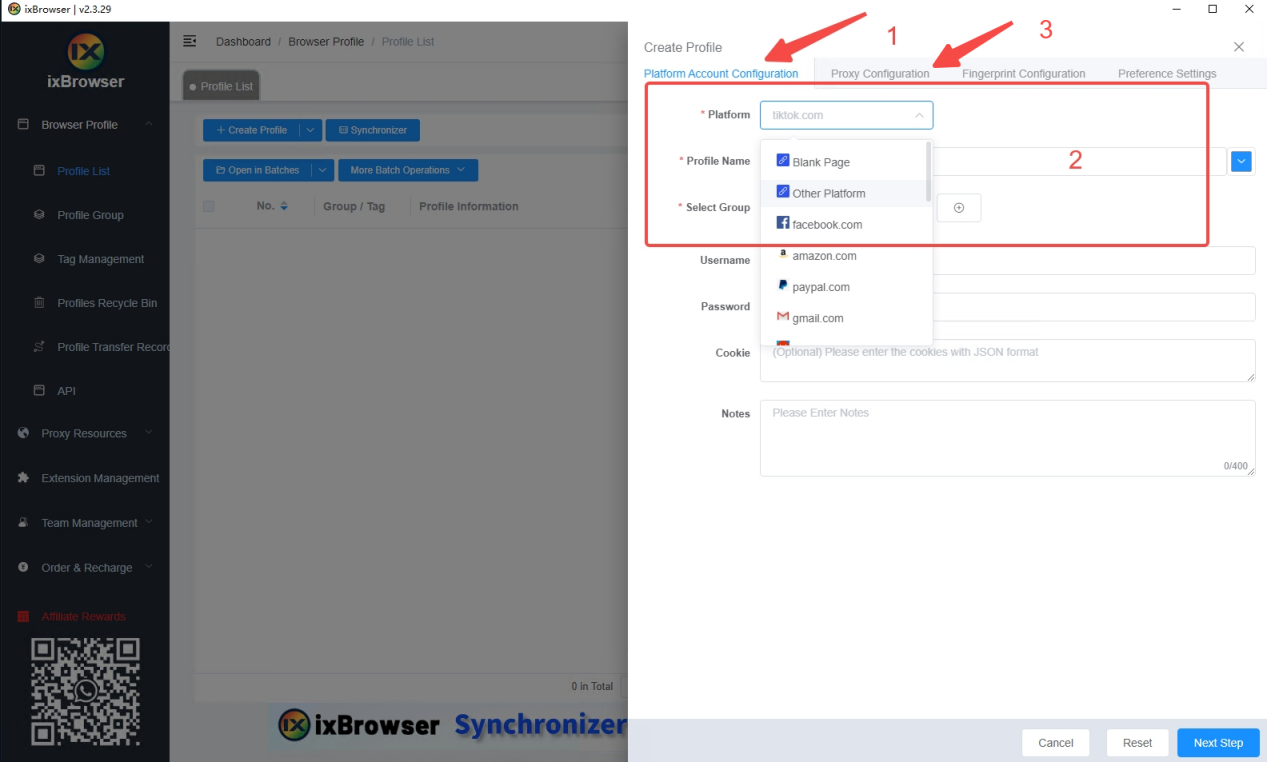
4. Öffnen Sie den ixBrowser Anti-Detect-Browser und loggen Sie sich ein; erstellen Sie ein neues Fenster, um die Vorkonfigurationsbedingungen des Proxys abzuschließen. Bitte führen Sie die Schritte der Reihe nach aus, wählen Sie die für Sie passende Plattform und Gruppeninformationen aus (falls nicht spezifiziert, wählen Sie bitte Ihre Geschäftsplattform und Bemerkungsinformationen der Reihe nach aus) und klicken Sie schließlich auf [Proxy-Konfiguration].
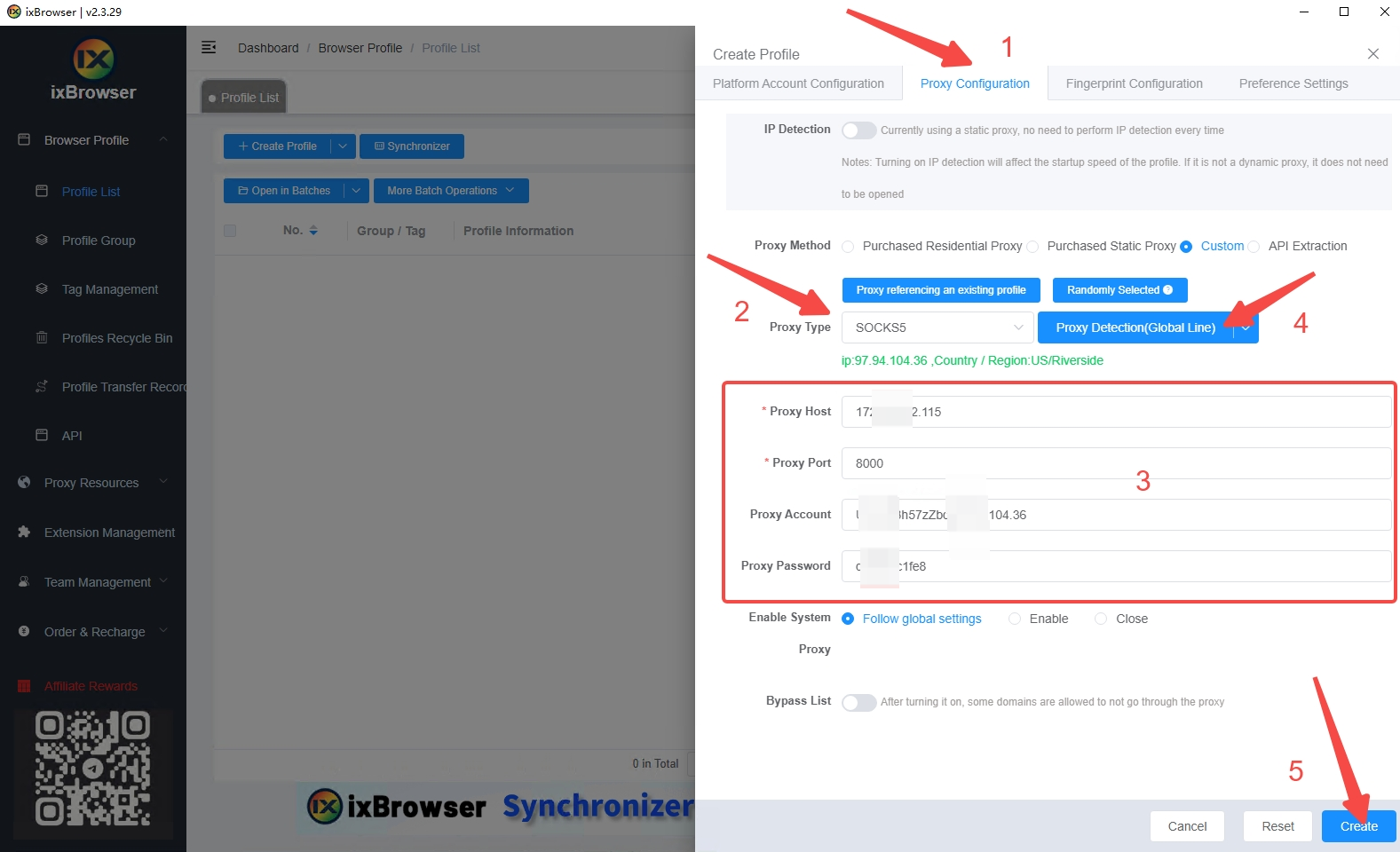
5. Rufen Sie die Proxy-Einstellungen auf, wählen Sie als Proxy-Typ Socks5 und fügen Sie die kopierten IP-Daten in [Proxy-Host] ein. ixBrowser teilt die Spalten automatisch auf und platziert Ihre IP-Daten an den entsprechenden Stellen. Klicken Sie auf [Proxy-Erkennung], um zu prüfen, ob Ihre IP-Informationen echt und zuverlässig sind (grüne IP-Informationen bedeuten, dass alles in Ordnung ist). Klicken Sie schließlich unten rechts auf [Erstellen].
5. Rufen Sie die Proxy-Einstellungen auf, wählen Sie als Proxy-Typ Socks5 und fügen Sie die kopierten IP-Daten in den [Proxy-Host] ein. ixBrowser teilt die Spalten automatisch auf und platziert Ihre IP-Daten an den entsprechenden Stellen. Klicken Sie auf [Proxy-Erkennung], um zu prüfen, ob Ihre IP-Informationen echt und zuverlässig sind (grüne IP-Informationen bedeuten kein Problem). Klicken Sie schließlich unten rechts auf [Sofort erstellen].
6. Klicken Sie auf [Öffnen], um das Browserfenster der aktuell konfigurierten IP zu öffnen.
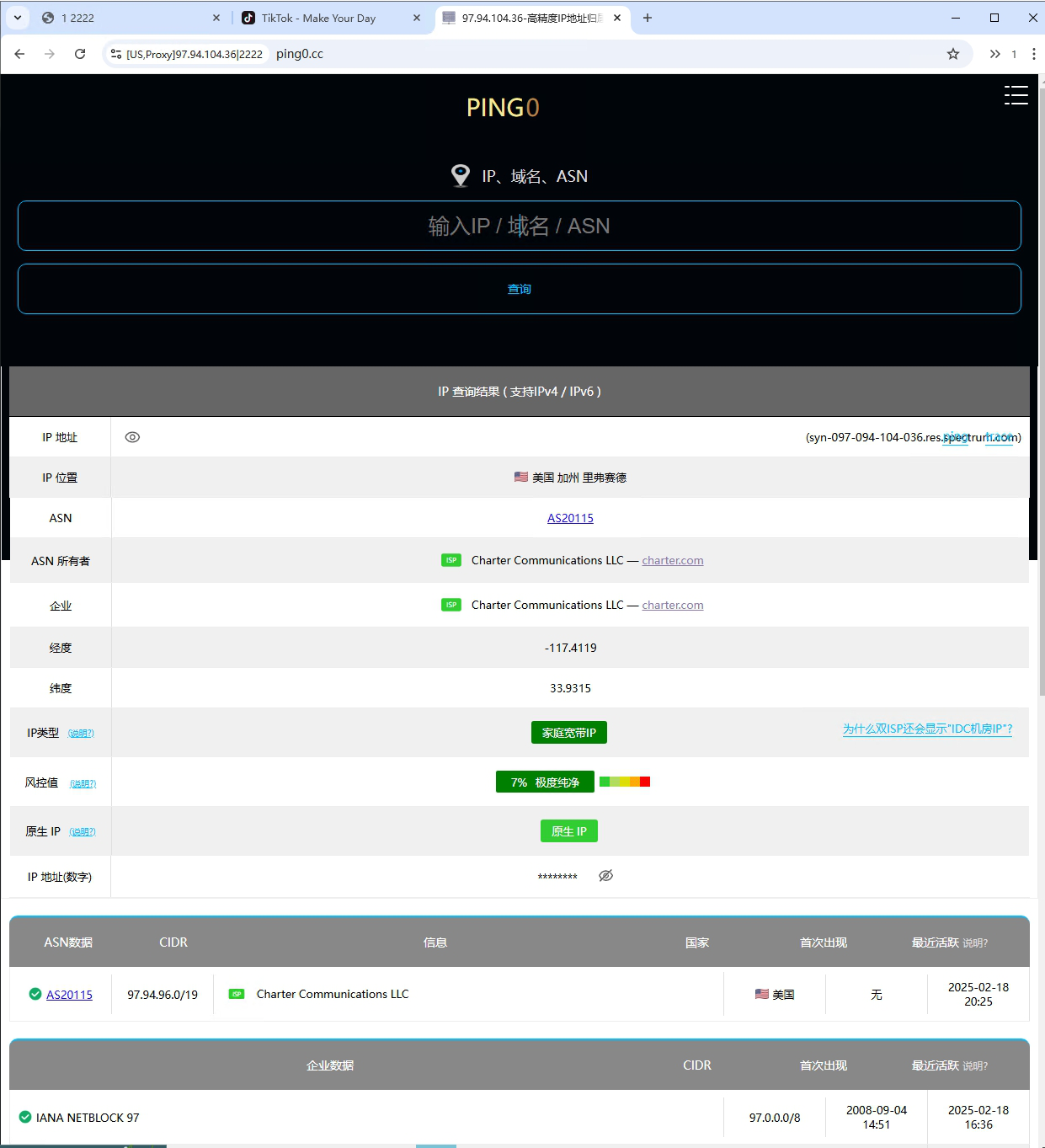
7. Sie können sehen, dass die IP-Änderung erfolgreich war und die Konfiguration abgeschlossen ist. Die Qualität dieser IP entspricht einer extrem reinen Residential-IP-Ressource für Privathaushalte.
7. Man kann sehen, dass die IP-Änderung erfolgreich war und die Konfiguration abgeschlossen ist. Die Qualität dieser IP ist eine extrem reine Residential-IP-Ressource für Privathaushalte.
Jetzt testen und einen kostenlosen Proxy erhalten - Cliproxy
Link einfügen: 【https://cliproxy.com/?kwd=ty-ixbrowser】
Durch seine vielfältigen Fingerabdruck-Konfigurationen, die Fenster-Transferfunktion, die umfangreiche Plugin-Unterstützung sowie Funktionen für Teamzusammenarbeit und Berechtigungsmanagement können Benutzer mehrere Konten effizient verwalten und sicherstellen, dass jedes Konto über eine unabhängige und gegen Zugriff geschützte Netzwerkumgebung verfügt.
1. Melden Sie sich auf der offiziellen Website von Cliproxy an, Link einfügen: 【https://cliproxy.com/?kwd=ty-ixbrowser】. Wenn Sie noch kein Konto haben, schließen Sie bitte den Registrierungsprozess ab.
2. Bitte wählen Sie links den IP-Typ aus, den Sie extrahieren möchten (hier nehmen wir Socks5 als Beispiel). Wählen Sie dann Ihr Zielland, Ihre Region und Straßeninformationen in [Proxy pools] aus, klicken Sie auf [Search], um Ihre Ziel-IP-Liste zu erhalten, und wählen Sie schließlich eine passende IP aus und klicken Sie auf [Connect].
2. Bitte wählen Sie links den IP-Typ aus, den Sie extrahieren möchten (hier als Beispiel Socks5). Wählen Sie dann in den [Proxy-Pools] Ihr Zielland, Ihre Region und Ihre Straßeninformationen aus, klicken Sie auf [Abfrage], um Ihre Ziel-IP-Liste zu erhalten, und wählen Sie schließlich eine geeignete IP aus und klicken Sie auf [Extrahiere].
3. Klicken Sie in der [Nutzungsliste] auf [Kopieren], um Host-, Port-, Konto- und Passwortinformationen dieser IP zu erhalten.
3. Klicken Sie in der [Nutzungsliste] auf [Kopieren], um die Host-, Port-, Konto- und Passwortinformationen dieser IP zu erhalten.
4. Öffnen Sie den ixBrowser Anti-Detect-Browser und loggen Sie sich ein; erstellen Sie ein neues Fenster, um die Vorkonfigurationsbedingungen des Proxys abzuschließen. Bitte führen Sie die Schritte der Reihe nach aus, wählen Sie die für Sie passende Plattform und Gruppeninformationen aus (falls nicht spezifiziert, wählen Sie bitte Ihre Geschäftsplattform und Bemerkungsinformationen der Reihe nach aus) und klicken Sie schließlich auf [Proxy-Konfiguration].
4. Öffnen Sie den ixBrowser Fingerprint-Browser und loggen Sie sich ein; erstellen Sie ein neues Fenster, um die Vorkonfigurationsbedingungen für den Proxy abzuschließen. Bitte führen Sie die Bedienschritte der Reihe nach aus, wählen Sie die für Sie passende Plattform und Gruppeninformationen aus (falls nicht anders angegeben, wählen Sie bitte Ihre Geschäftsplattform und Bemerkungsinformationen der Reihe nach aus) und klicken Sie schließlich auf [Proxy-Einstellungen].
5. Rufen Sie die Proxy-Einstellungen auf, wählen Sie als Proxy-Typ Socks5 und fügen Sie die kopierten IP-Daten in [Proxy-Host] ein. ixBrowser teilt die Spalten automatisch auf und platziert Ihre IP-Daten an den entsprechenden Stellen. Klicken Sie auf [Proxy-Erkennung], um zu prüfen, ob Ihre IP-Informationen echt und zuverlässig sind (grüne IP-Informationen bedeuten, dass alles in Ordnung ist). Klicken Sie schließlich unten rechts auf [Erstellen].
5. Rufen Sie die Proxy-Einstellungen auf, wählen Sie als Proxy-Typ Socks5 und fügen Sie die kopierten IP-Daten in den [Proxy-Host] ein. ixBrowser teilt die Spalten automatisch auf und platziert Ihre IP-Daten an den entsprechenden Stellen. Klicken Sie auf [Proxy-Erkennung], um zu prüfen, ob Ihre IP-Informationen echt und zuverlässig sind (grüne IP-Informationen bedeuten kein Problem). Klicken Sie schließlich unten rechts auf [Sofort erstellen].
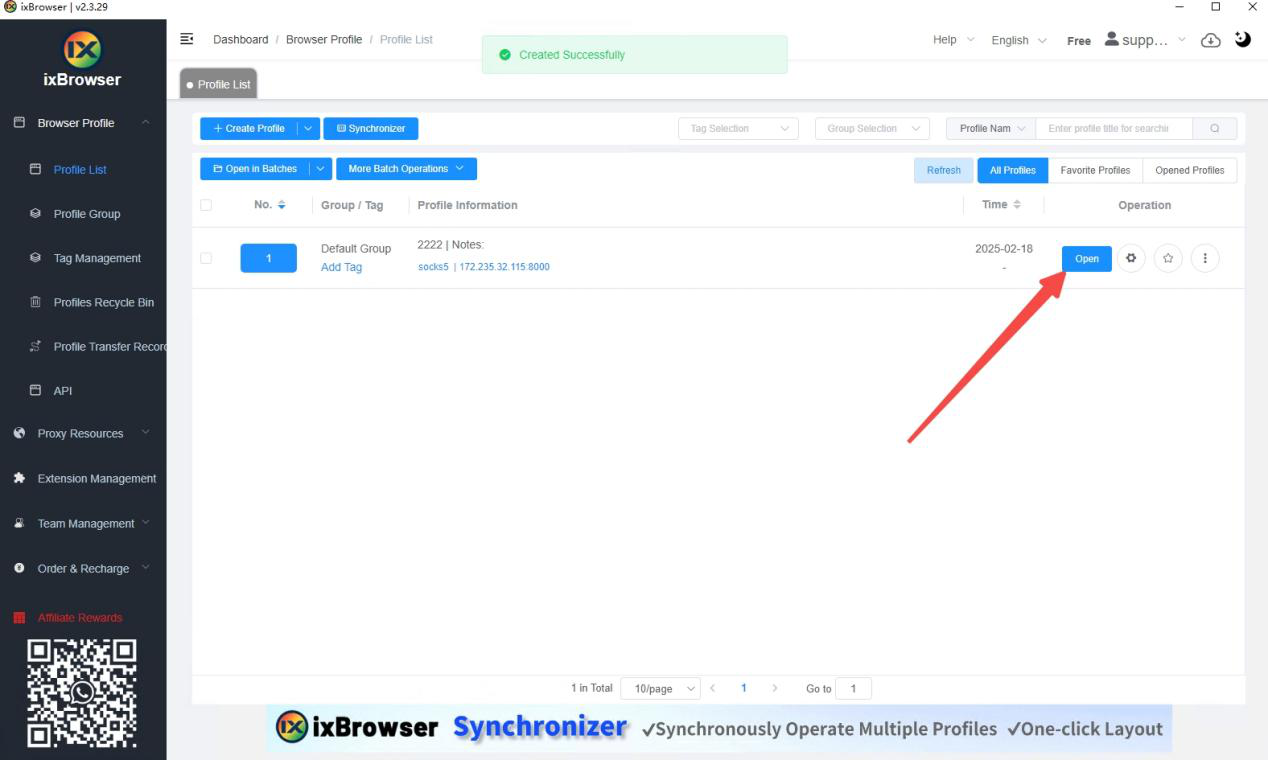
6. Klicken Sie auf [Öffnen], um das Browserfenster der aktuell konfigurierten IP zu öffnen.
6. Klicken Sie auf [Öffnen], um das Browserfenster der aktuell konfigurierten IP zu betreten.
7. Sie können sehen, dass die IP-Änderung erfolgreich war und die Konfiguration abgeschlossen ist. Die Qualität dieser IP entspricht einer extrem reinen Residential-IP-Ressource für Privathaushalte.
7. Man kann sehen, dass die IP-Änderung erfolgreich war und die Konfiguration abgeschlossen ist. Die Qualität dieser IP ist eine extrem reine Residential-IP-Ressource für Privathaushalte.
Jetzt testen und einen kostenlosen Proxy erhalten - Cliproxy
Link einfügen: 【https://cliproxy.com/?kwd=ty-ixbrowser】